USB-Stick anschließen
USBliss erkennt ihn automatisch und zeigt Name, Kapazität und Inhalt an.

Bereite deinen USB-Stick einmal vor. Kopiere deine ISO-Dateien darauf und wähle beim Start Windows oder Linux. Einfach, kostenlos und unkompliziert.
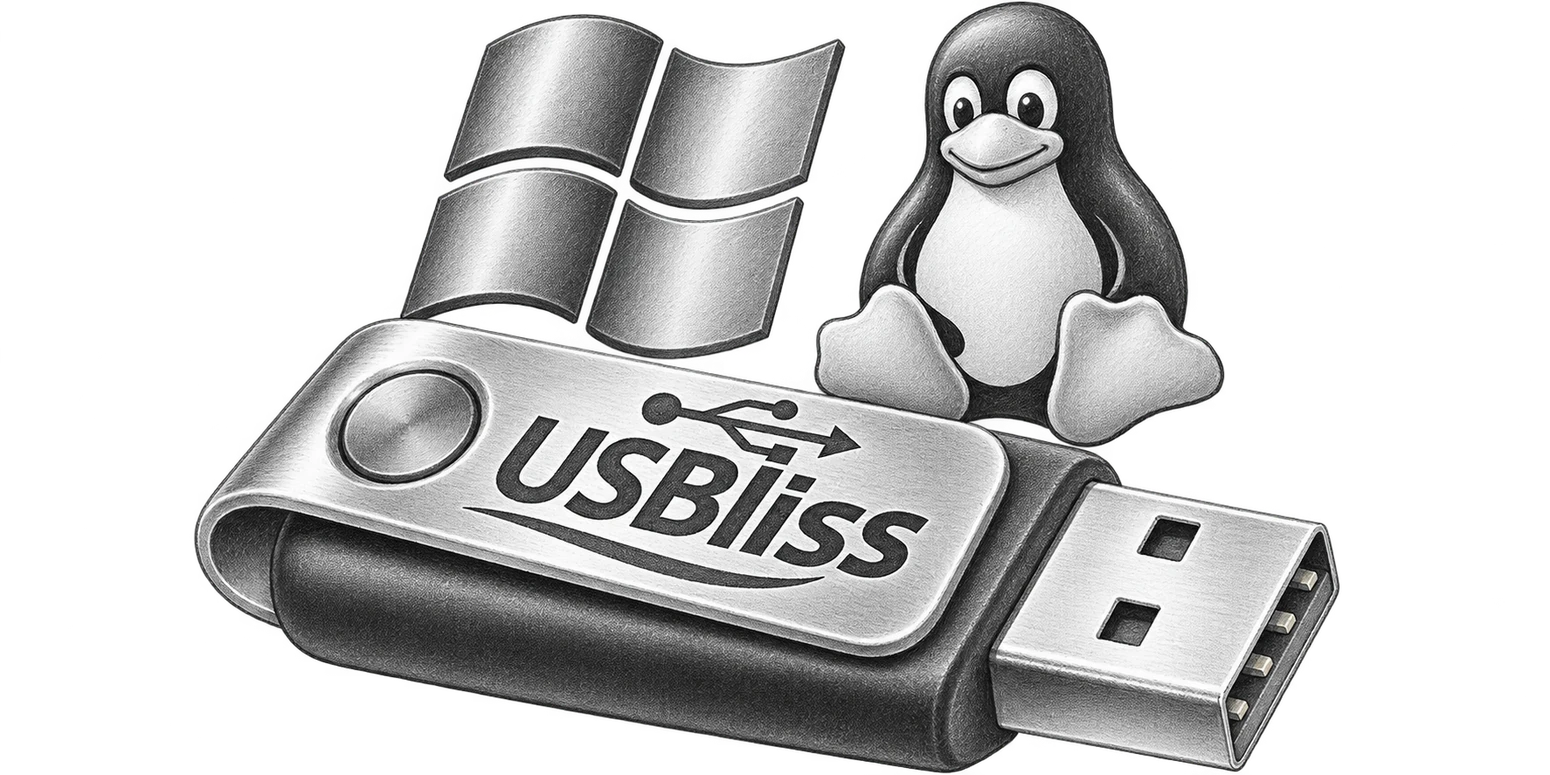
Einen bootfähigen USB-Stick erstellen war noch nie so einfach.
USBliss erkennt ihn automatisch und zeigt Name, Kapazität und Inhalt an.
Bestätige das Löschen, genehmige die Systemanfrage und verfolge den Fortschritt.
Windows, Ubuntu, Linux Mint … Füge mehrere Systeme per Drag-and-drop hinzu.
Starte den Computer vom USB-Stick, suche das System und beginne die Installation.
Ein gutes Werkzeug sollte einfach und zuverlässig sein.
Interne Festplatten bleiben geschützt. Vor dem Löschen musst du bestätigen; USBliss prüft das Ergebnis.
Geschwindigkeit und Restzeit im Blick. Pausieren, fortsetzen, sicher abbrechen; jedes ISO wird geprüft.
ISO-Verwaltung mit Dateiliste, Größen, freiem Speicher und Löschen per Klick. Warnung bei Duplikaten und Platzmangel.
Vorhandene USBliss-Sticks werden erkannt. Aktualisiere den Bootloader ohne ISO-Verlust oder füge Systeme hinzu.
Klare Erklärungen, hilfreiche Fehler, Secure-Boot-Anleitung, Boot-Tasten je Hersteller und sicheres Auswerfen.
Wähle die passende Version für deinen Computer. Alle Funktionen sind enthalten.
Windows 10 und Windows 11
Für Windows-PCs. Erstelle beliebig viele Multiboot-Sticks.
Version 1.0.1macOS 11 oder neuer
Für Macs mit Intel-Prozessor. Eine native Vorbereitungs-App.
Version 1.0.1macOS 11 oder neuer
Für Macs mit Apple-Chip (M1, M2, M3, M4 und kompatible Nachfolger).
Version 1.0.1Unsicher, welchen Mac du hast? Apple-Menü → Über diesen Mac und „Chip“ oder „Prozessor“ prüfen.
System zum Starten wählen
Keine langen Listen. Tippe ein paar Buchstaben, drücke Enter und starte dein System.
USBliss unterstützt verschiedene Computergenerationen und Betriebssysteme.
Ein Stick für aktuelle und ältere PCs.
Kompatibel nach einmaliger Registrierung je betroffenem PC.
Ubuntu, Debian, Fedora, openSUSE, Linux Mint und viele weitere Distributionen.
Vollständige Installation vom offiziellen ISO mit Fortsetzung nach Neustart.
Auf kompatiblen modernen PCs wird das System vor dem Start in den RAM geladen.
Unterstützt .iso, .img und .efi. Mindestens 8 GB empfohlen.
Durchdachte Details erleichtern jeden Schritt.
Du musst kein Experte sein, um ein Betriebssystem zu installieren.
Eine ISO ist ein vollständiges Betriebssystem-Abbild in einer Datei. Lade sie von einer offiziellen Quelle herunter und füge sie USBliss hinzu.
Stick einstecken, neu starten und Boot-Menü öffnen. Oft F12 (Dell, Lenovo, Acer), Esc oder F9 (HP), F8 (manche Asus) oder Option (⌥) bei Intel-Macs. Je nach Modell verschieden.
Secure Boot schützt den Start. Beim ersten Einsatz kann ein blauer Bildschirm zur Registrierung des USBliss-Schlüssels auffordern. Folge den Schritten und starte neu.
USBliss kann einige Windows-11-Prüfungen (TPM, Secure Boot, RAM) umgehen. Das garantiert weder Kompatibilität noch Updates. Sichere vorher deine Daten.
Ja, die erste Vorbereitung löscht den Stick nach ausdrücklicher Bestätigung. Neue ISOs oder Updates behalten bestehende ISO-Dateien.
Du kannst pausieren, fortsetzen oder abbrechen. Unvollständige Dateien werden entfernt und Kopien geprüft.
USBliss ist auf Englisch, Französisch, Deutsch, Spanisch, Italienisch und Portugiesisch verfügbar. Die Sprache wird erkannt oder kann gewählt werden; Standard ist Englisch.
Neuigkeiten, Anleitungen und Tipps.
Bereit, dem alten USB-Stick ein neues Leben zu geben?