Conecta tu USB
USBliss lo detecta automáticamente y muestra el nombre, la capacidad y el contenido.

Prepara tu memoria USB una sola vez. Añade tus archivos ISO y elige Windows o Linux al arrancar. Fácil, gratis y sin complicaciones.
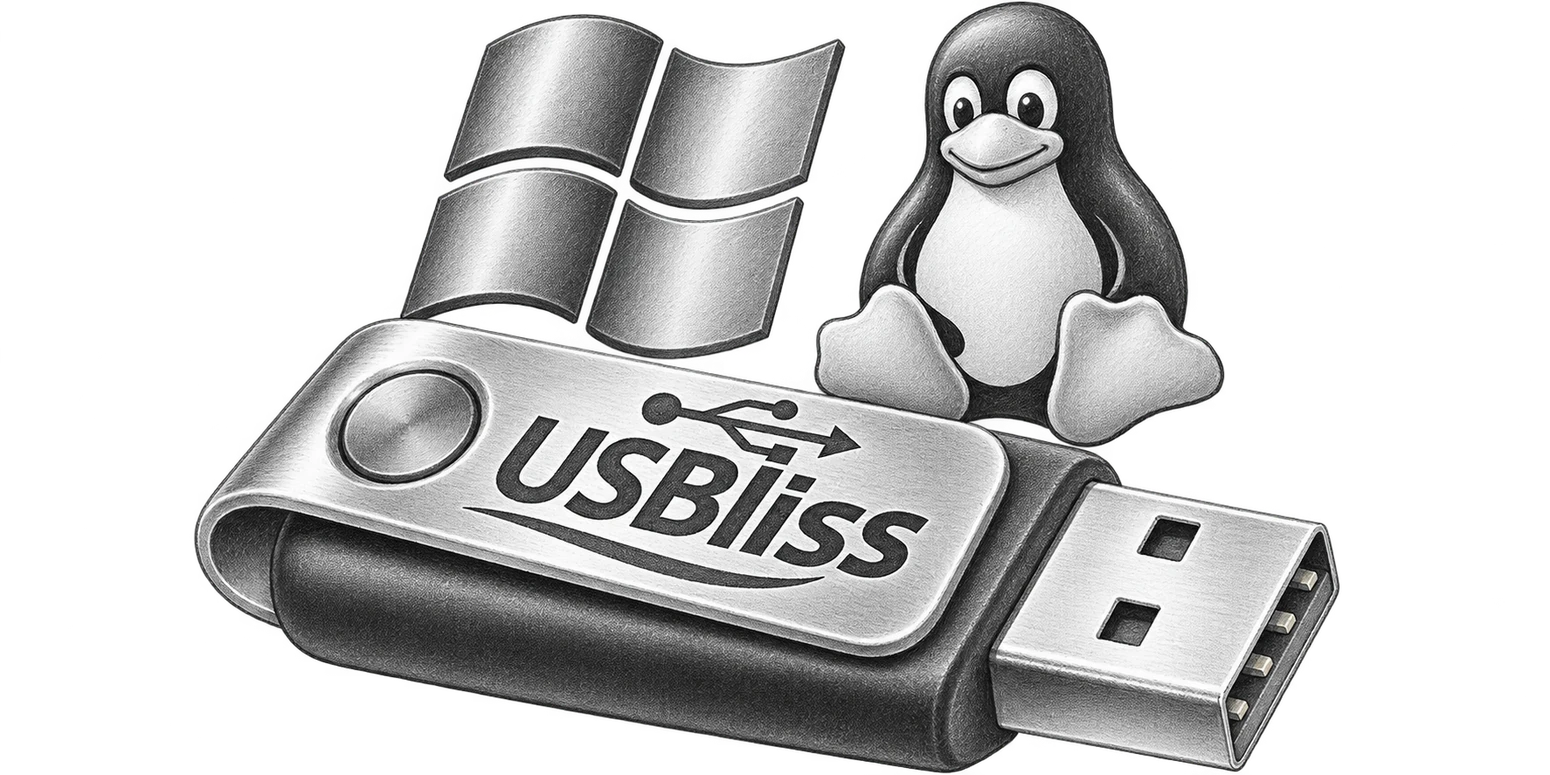
Crear un USB de arranque nunca fue tan fácil.
USBliss lo detecta automáticamente y muestra el nombre, la capacidad y el contenido.
Confirma el borrado, autoriza la operación y sigue el progreso en pantalla.
Windows, Ubuntu, Linux Mint… Añade varios sistemas arrastrando los archivos.
Arranca el ordenador desde el USB, encuentra el sistema e inicia la instalación.
Una buena herramienta debe ser fácil y fiable.
Los discos internos están protegidos. Debes confirmar antes de borrar; USBliss comprueba el resultado.
Velocidad y tiempo restante visibles. Pausa, reanuda o cancela sin riesgos; cada ISO se verifica.
Gestor ISO con lista, tamaños, espacio libre y borrado con un clic. Avisos de duplicados o falta de espacio.
USBliss reconoce tus USB preparados. Actualiza el arranque sin borrar ISO o añade más sistemas.
Explicaciones claras, errores útiles, guía de Secure Boot, teclas por fabricante y expulsión segura.
Elige la versión para tu ordenador. Incluye todas las funciones.
Windows 10 y Windows 11
Para PC Windows. Prepara tantos USB multiboot como quieras.
Versión 1.0.1macOS 11 o posterior
Para Mac con procesador Intel. Una aplicación nativa.
Versión 1.0.1macOS 11 o posterior
Para Mac con chips Apple (M1, M2, M3, M4 y generaciones posteriores compatibles).
Versión 1.0.1¿No sabes qué Mac tienes? Menú Apple → Acerca de este Mac y busca «Chip» o «Procesador».
Elige un sistema para arrancar
Sin recorrer listas interminables. Escribe unas letras, pulsa Intro y arranca tu sistema.
USBliss funciona con distintas generaciones de ordenadores y sistemas.
Un USB para PC nuevos y antiguos.
Compatible tras el registro inicial en cada PC necesario.
Ubuntu, Debian, Fedora, openSUSE, Linux Mint y muchas más distribuciones.
Instalación completa desde la ISO oficial y continuación tras reiniciar.
En PC modernos compatibles, carga el sistema en memoria antes de arrancar.
Admite .iso, .img y .efi. Se recomiendan 8 GB o más.
Funciones bien pensadas facilitan cada paso.
No hace falta ser experto para instalar un sistema operativo.
Una ISO es una imagen completa de un sistema en un archivo. Descárgala de una fuente oficial y añádela a USBliss.
Conecta el USB, reinicia y abre el menú de arranque. Suele ser F12 (Dell, Lenovo, Acer), Esc o F9 (HP), F8 (algunos Asus) u Opción (⌥) en Mac Intel. Depende del modelo.
Secure Boot protege el arranque. Al primer uso, una pantalla azul puede pedir registrar la clave USBliss. Sigue las instrucciones y reinicia.
USBliss permite omitir algunas comprobaciones (TPM, Secure Boot, RAM). No garantiza compatibilidad ni actualizaciones. Haz una copia de seguridad.
Sí, la primera preparación borra el USB tras confirmación. Añadir ISO o actualizar una unidad ya preparada conserva tus archivos.
Puedes pausar, reanudar o cancelar. Los archivos incompletos se eliminan y los copiados se verifican.
USBliss está disponible en inglés, francés, alemán, español, italiano y portugués. Detecta el idioma o puedes elegirlo; inglés por defecto.
Novedades, guías y consejos.
¿Listo para dar una segunda vida a ese USB?