Collega la chiavetta
USBliss la rileva automaticamente e ne mostra nome, capacità e contenuto.

Prepara la tua chiavetta USB una sola volta. Aggiungi i file ISO e scegli Windows o Linux all’avvio. Semplice, gratis e senza complicazioni.
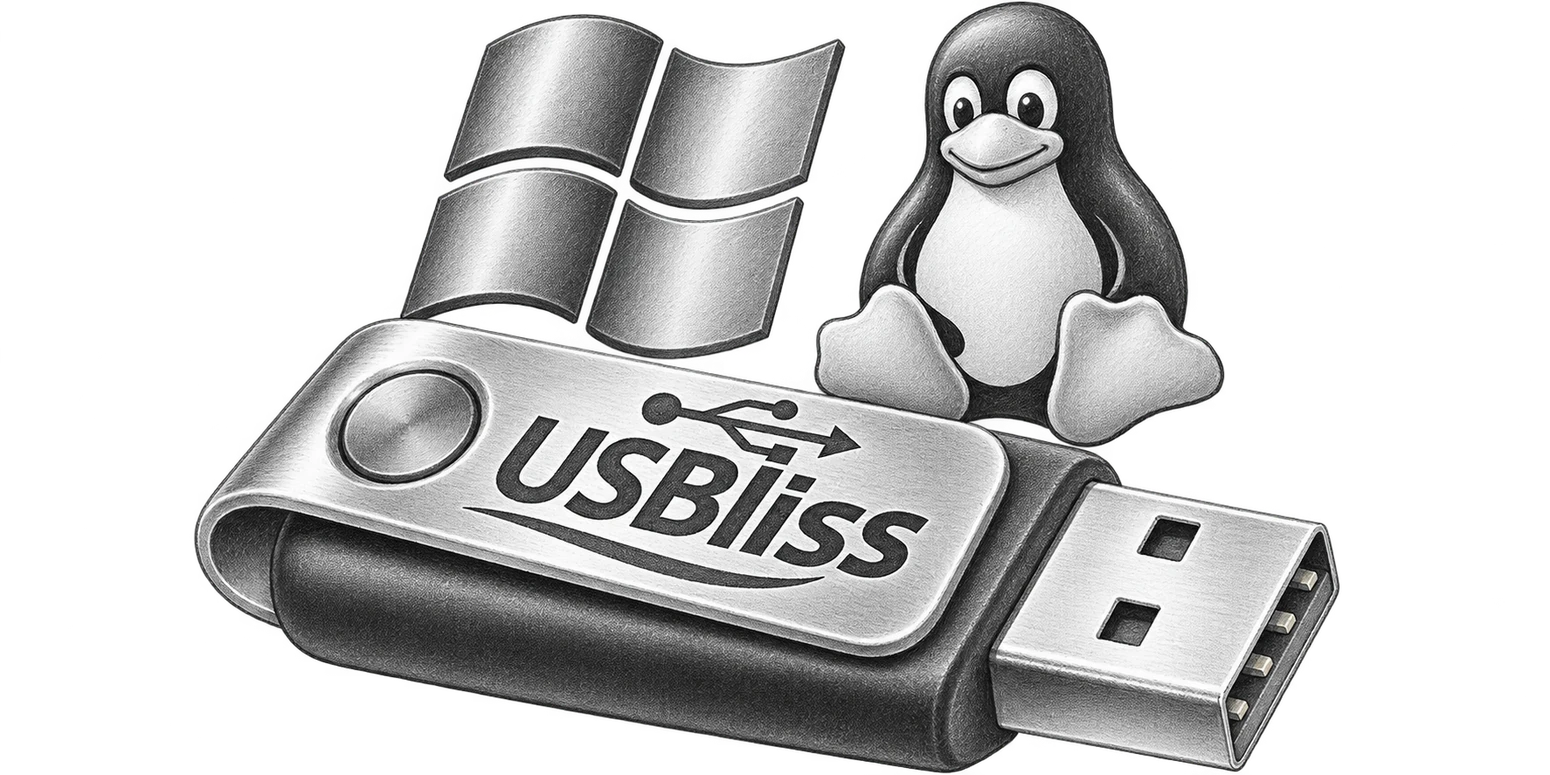
Creare una chiavetta avviabile non è mai stato così semplice.
USBliss la rileva automaticamente e ne mostra nome, capacità e contenuto.
Conferma la cancellazione, autorizza l’operazione e segui l’avanzamento.
Windows, Ubuntu, Linux Mint… Aggiungi più sistemi trascinando i file.
Avvia il computer dalla chiavetta, trova il sistema e inizia l’installazione.
Un buon programma deve essere semplice e affidabile.
I dischi interni restano protetti. Confermi prima di cancellare; USBliss verifica il risultato.
Velocità e tempo residuo visibili. Pausa, riprendi o annulla in sicurezza; ogni ISO viene verificato.
Gestore ISO con elenco, dimensioni, spazio libero ed eliminazione con un clic. Avvisi per duplicati e spazio insufficiente.
USBliss riconosce le chiavette già pronte. Aggiorna l’avvio senza cancellare ISO o aggiungi sistemi.
Spiegazioni chiare, messaggi utili, guida Secure Boot, tasti per produttore ed espulsione sicura.
Scegli la versione per il tuo computer. Tutte le funzioni sono incluse.
Windows 10 e Windows 11
Per PC Windows. Prepara tutte le chiavette multiboot che vuoi.
Versione 1.0.1macOS 11 o successivo
Per Mac con processore Intel. Un’app nativa.
Versione 1.0.1macOS 11 o successivo
Per Mac con chip Apple (M1, M2, M3, M4 e generazioni successive compatibili).
Versione 1.0.1Non sai quale Mac hai? Menu Apple → Informazioni su questo Mac e controlla «Chip» o «Processore».
Scegli un sistema da avviare
Niente lunghi elenchi. Digita alcune lettere, premi Invio e avvia il tuo sistema.
USBliss supporta diverse generazioni di computer e sistemi operativi.
Una chiavetta per PC nuovi e vecchi.
Compatibile dopo una registrazione iniziale per ogni PC interessato.
Ubuntu, Debian, Fedora, openSUSE, Linux Mint e molte altre distribuzioni.
Installazione completa dall’ISO ufficiale e ripresa dopo il riavvio.
Sui PC moderni compatibili, carica il sistema in memoria prima dell’avvio.
Supporta .iso, .img ed .efi. Consigliati almeno 8 GB.
Funzioni ben studiate semplificano ogni passaggio.
Non serve essere esperti per installare un sistema operativo.
Una ISO è un’immagine completa del sistema in un file. Scaricala da una fonte ufficiale e aggiungila a USBliss.
Inserisci la chiavetta, riavvia e apri il menu di avvio. Spesso F12 (Dell, Lenovo, Acer), Esc o F9 (HP), F8 (alcuni Asus) o Opzione (⌥) sui Mac Intel. Dipende dal modello.
Secure Boot protegge l’avvio. Al primo utilizzo, una schermata blu può chiedere di registrare la chiave USBliss. Segui i passaggi e riavvia.
USBliss permette di aggirare alcuni controlli (TPM, Secure Boot, RAM). Non garantisce compatibilità né aggiornamenti. Fai un backup.
Sì, la prima preparazione cancella la chiavetta previa conferma. Aggiungere ISO o aggiornare una chiavetta pronta mantiene i file.
Puoi mettere in pausa, riprendere o annullare. I file incompleti vengono eliminati e le copie verificate.
USBliss è disponibile in inglese, francese, tedesco, spagnolo, italiano e portoghese. Rileva la lingua oppure puoi sceglierla; inglese predefinito.
Novità, guide e consigli.
Pronto a dare nuova vita alla vecchia chiavetta?